Uso básico
Al ingresar por primera vez a Drillit Timeline usted verá una pantalla similar a la siguiente:

Como puede ver, la línea del tiempo aún no ha sido cargada. Para comenzar, haga clic en el campo "Pozo" y seleccione el pozo que desea visualizar y reprocesar.
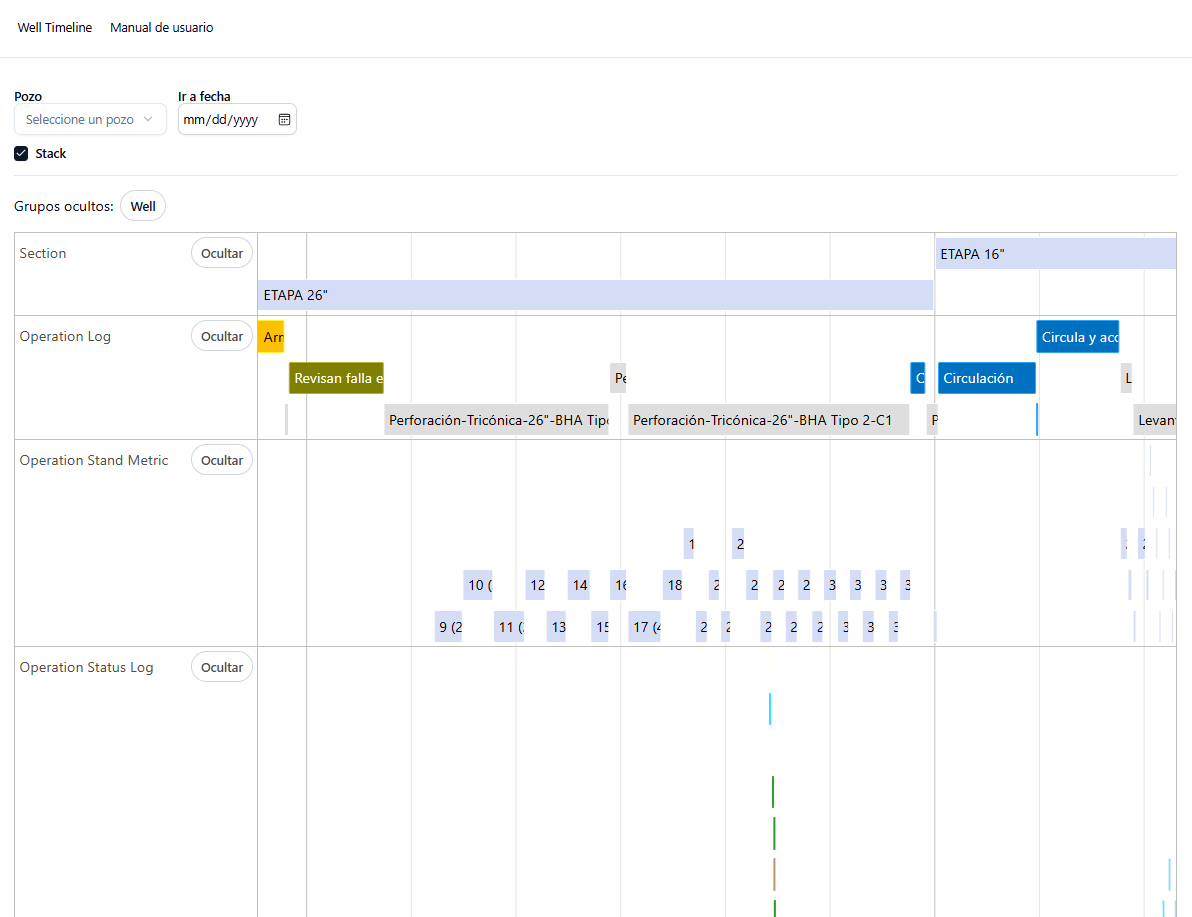
Al seleccionar un pozo, pasará un poco de tiempo hasta que éste haya sido recuperado y cargado. Una vez que el pozo haya sido cargado, verá una pantalla similar a la siguiente:

Puede utilizar el nuevo campo "Ir a fecha" para dirigirse a una fecha específica en la línea del tiempo. Para ello, simplemente haga clic en el campo y seleccione la fecha en cuestión. La línea del tiempo se desplazará automáticamente a la fecha seleccionada.
Usted puede visualizar la línea del tiempo con mayor o menor detalle utilizando el scroll de su mouse para hacer zoom.
La línea del tiempo se divide en múltiples grupos que representan cada uno de los eventos:
- Well (pozo).
- Section (etapa).
- OperationLog (bitácora de operaciones).
- OperationStandMetric (lingada).
- OperationStatusLog (conexión fondo a fondo).
- NonProductiveLog (TNP).
- OperationComment (causa de TNPI).
- Sub-OperationStatusLog (Suboperaciones).
Más adelante se explicará cada uno de estos eventos y su funcionamiento. Por ahora, es importante que sepa que cada uno de estos eventos tiene un tiempo de inicio y un tiempo de fin, y que son utilizados para calcular eficiencias, TNPs, TNPIs y generar reportes.
Es posible que algunos eventos del mismo tipo compartan el mismo tiempo de inicio y fin. Aunque esto no es correcto, es posible que Drillit genere datos de esta forma. Para poder visualizar y corregir mejor los eventos que colapsen entre sí, usted puede utilizar el botón "Stack" que se encuentra justo arriba de la línea del tiempo. Este botón le permitirá apilar los eventos que colapsen entre sí, de forma que pueda verlos todos al mismo tiempo.
Finalmente, también es posible que usted quiera centrarse únicamente en los eventos de algún tipo concreto, y prefiera no visualizar los demás. Para ello, puede pulsar en el botón "Ocultar" del tipo que usted no quiera visualizar en este momento. Si desea volver a visualizarlo, simplemente haga clic en el botón del tipo de evento oculto que habrá aparecido en la parte superior de la línea del tiempo. Esto le permitirá ocultar y mostrar los eventos de forma rápida y sencilla.